Was ist ein Vorher/Nachher-Video für Immobilien?
Leere Räume verkaufen sich schlecht. Das wissen Sie.
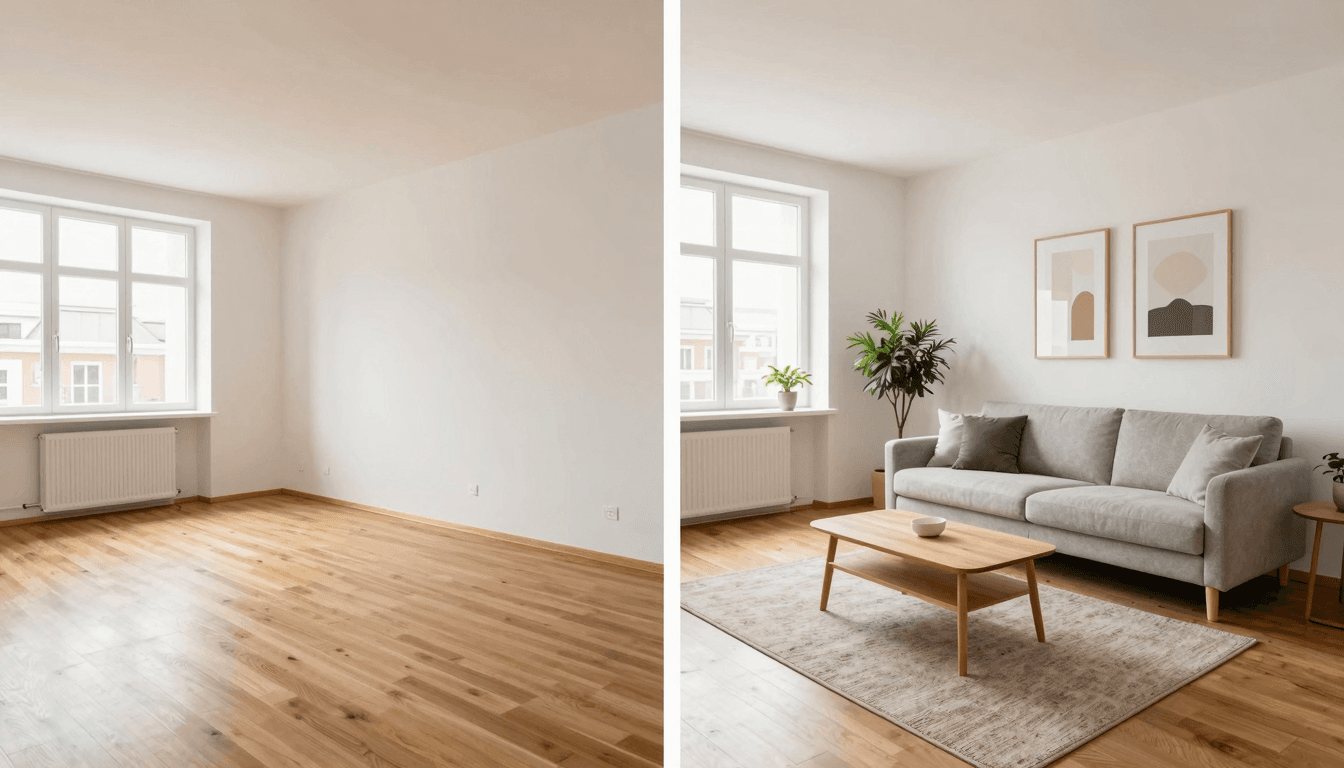
Ein Vorher/Nachher-Video zeigt denselben Raum in zwei Zuständen: leer auf der einen Seite, eingerichtet auf der anderen. Per Wipe-Transition, Split-Screen oder Time-lapse. Die Kameraposition bleibt identisch, nur der Inhalt wechselt — und der Effekt ist sofort sichtbar.
Käufer können sich leere Wohnungen schwer vorstellen. Das ist kein Marketing-Spruch, sondern eine messbare Hürde: Inserate ohne Möblierung erhalten weniger Anfragen, längere Vermarktungsdauer, niedrigere Erstgebote. Das Vorher/Nachher-Video löst genau diesen Engpass — visuell, emotional, in unter 30 Sekunden.
Die Daten sprechen klar.
Reels und TikTok-Clips mit Vorher/Nachher-Effekt erzielen laut Social-Media-Branchendaten 2025 bis zu 87 % mehr Engagement als statische Inserats-Bilder. Auf ImmoScout24 erhöht ein Video die Klickrate signifikant — kombiniert mit dem Vorher/Nachher-Format wird daraus ein Hingucker, an dem niemand vorbeiscrollt.
Drei Format-Optionen — welche passt zu Ihrer Immobilie?
Nicht jedes Format funktioniert für jede Immobilie. Der Wipe wirkt cinematisch, der Split-Screen analytisch, der Time-lapse verspielt. Hier der direkte Vergleich:
Wipe-Transition
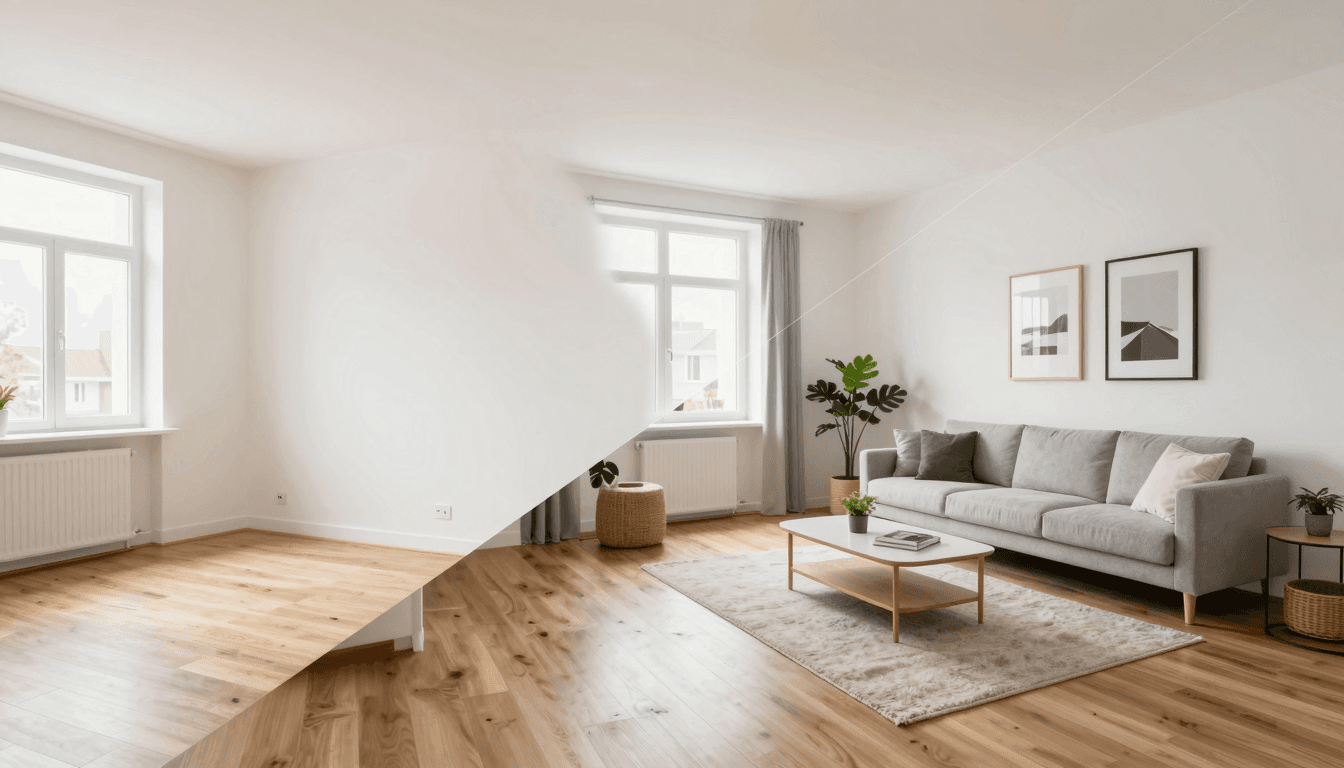
Eine Linie wandert über das Bild — links leer, rechts möbliert. Cinematisch, hochwertig, ideal für Premium-Objekte und Hochformat-Reels.
- Beste Wirkung: Wohnzimmer, Schlafzimmer
- Tools: CapCut, Adobe Premiere Mobile
- Aufwand: 5 Minuten Schnitt
Split-Screen
Beide Zustände nebeneinander — durchgehend sichtbar. Sachlich, vergleichend, perfekt für ImmoScout24-Inserate und LinkedIn-Posts.
- Beste Wirkung: Komplette Wohnungsführung
- Tools: InShot, CapCut
- Aufwand: 3 Minuten Schnitt
Time-lapse
Möbel erscheinen Stück für Stück, beschleunigt. Verspielt, viral, ideal für TikTok und Instagram Reels mit jüngerer Zielgruppe.
- Beste Wirkung: Renovierungs-Cases
- Tools: CapCut Speed Ramping
- Aufwand: 10 Minuten Schnitt
ImmoScout24 & Immowelt: Split-Screen oder Wipe, horizontal 16:9, max. 60 Sek.
LinkedIn & Facebook: Split-Screen quadratisch 1:1, max. 45 Sek.
Aufnahme-Tipps — identische Kameraposition vor und nach dem Staging
Der häufigste Fehler bei Vorher/Nachher-Videos: unterschiedliche Kameraperspektiven. Wenn das "Vorher" aus 1,40 m Höhe und 35 mm Brennweite gefilmt ist, das "Nachher" aber aus 1,60 m und 28 mm — wirkt der Cut amateurhaft. Der Reveal-Effekt verpufft.
Das muss nicht sein.
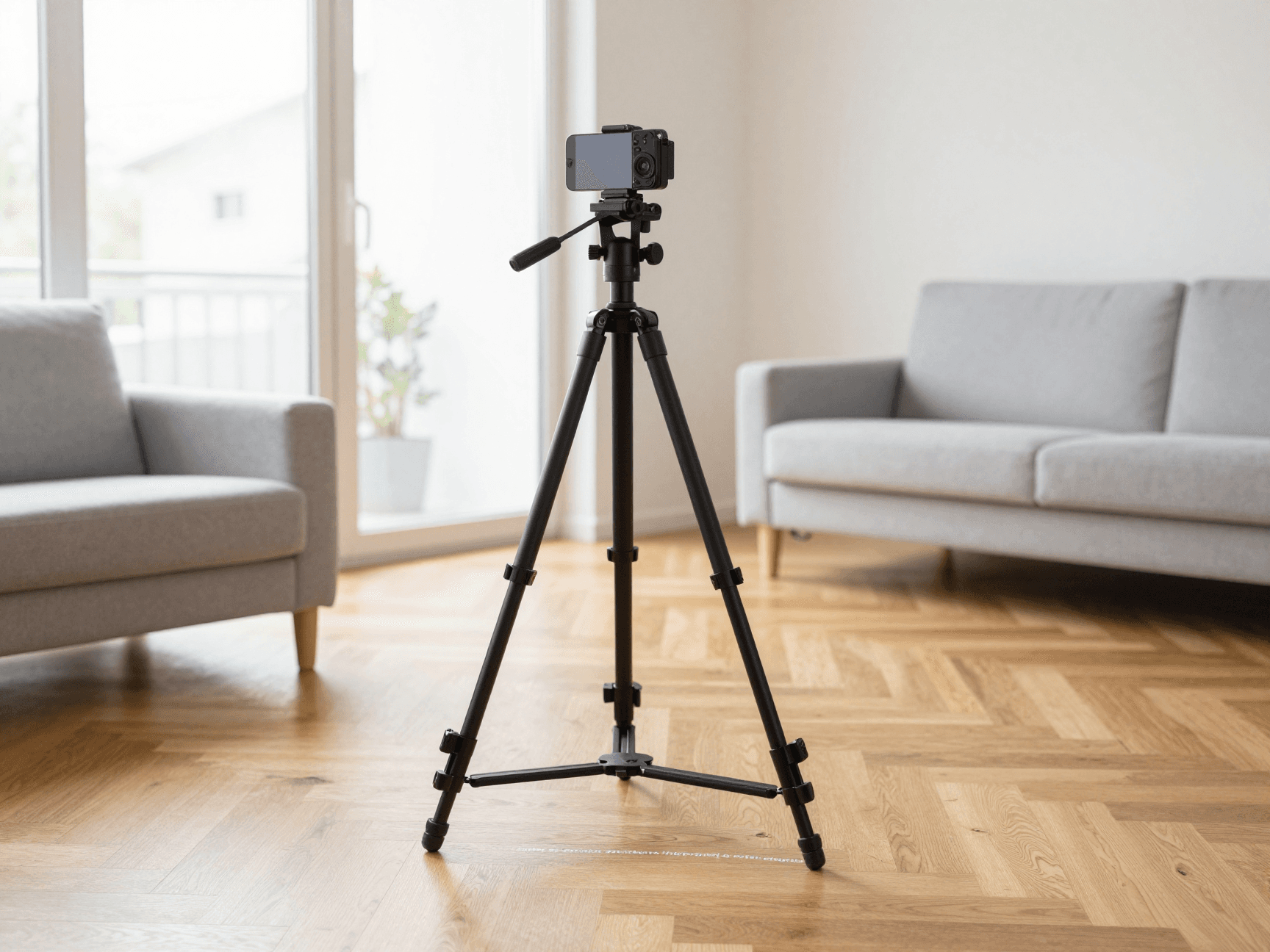
Fünf Schritte für saubere Aufnahmen, die später perfekt übereinanderliegen:
- Stativposition markieren — Klebeband auf den Boden, Position der drei Stativfüße einzeichnen. Auch Höhe und Neigungswinkel notieren.
- Brennweite fixieren — Smartphone-Zoom auf 1,0× oder 0,5× Weitwinkel stellen, NIE digital zoomen. Bei Reflex-Kameras Brennweite manuell sperren.
- Belichtung manuell setzen — Auto-Belichtung ändert sich, wenn Möbel im Bild sind. Manuell sperren auf das hellste Fenster, dann beide Aufnahmen identisch.
- Tageslicht nutzen, nicht Lampen — Künstliches Licht erzeugt Farbverschiebungen zwischen den Aufnahmen. Beide Mal zur gleichen Tageszeit drehen.
- Nichts im Bild bewegen — Türen, Fenster, Vorhänge: alles in der gleichen Position. Sonst wird der Cut sofort sichtbar.
Schnitt-Apps im Vergleich — CapCut, InShot, Premiere Mobile
Drei Apps decken den Markt für mobile Video-Schnitt nahezu vollständig ab. Alle drei können Vorher/Nachher-Übergänge — mit unterschiedlichem Komfort und Funktionsumfang.
| App | Preis | Wipe-Transition | Split-Screen | Beste für |
|---|---|---|---|---|
| CapCut | Kostenlos (Pro: 7,99 €/Mo) | Vorgefertigte Templates | Ja, einfach | Reels, TikTok, schneller Schnitt |
| InShot | Kostenlos (Pro: 3,99 €/Mo) | Manuell, einfach | Ja, drag-and-drop | Anfänger, Quick-Posts |
| Adobe Premiere Mobile | Kostenlos mit Adobe-Konto | Voll konfigurierbar | Profi-Funktionen | Premium-Objekte, Cinema-Look |
Für 90 % aller Makler reicht CapCut. Die App hat fertige Vorher/Nachher-Templates, die Sie nur mit Ihren beiden Clips füllen müssen — Wipe-Linie, Übergang und Sound-Effekt sind bereits voreingestellt. Schnitt-Aufwand: drei Minuten, Lernkurve: null.
Wer mehr Kontrolle will, nimmt Adobe Premiere Mobile.
KI-Workflow — Vorher/Nachher ohne echte Möbel
Klassisches Vorher/Nachher braucht zwei reale Aufnahmen: leerer Raum und eingerichteter Raum. Heißt: Möbel hin- und herschleppen, Stager beauftragen, oder warten, bis die Wohnung tatsächlich bezogen ist. Aufwand: Stunden bis Tage. Kosten: 1.500 € aufwärts pro Raum für physisches Staging.
Die Rechnung ist einfach.
Mit virtuellem Staging fällt der zweite Drehtermin weg. Sie fotografieren den leeren Raum einmal, laden das Foto bei ImmoStage hoch und erhalten in unter 5 Minuten dasselbe Foto mit professioneller Möblierung. Beide Bilder haben pixelgenau dieselbe Perspektive — perfekt für Wipe-Transitions oder Split-Screen.
So sieht der KI-Workflow konkret aus:
- Leerer Raum, ein Foto — Smartphone reicht, Stativ empfohlen. Kameraposition merken oder markieren.
- Upload bei ImmoStage — Drag-and-drop, kein Account-Wizard.
- Stil wählen — Skandinavisch, modern, klassisch oder Boho. Die KI möbliert passend zum Raumtyp.
- Download nach 3–5 Minuten — JPG in voller Auflösung, dasselbe Bildformat wie das Original.
- Beide Bilder in CapCut — Vorher/Nachher-Template anwenden, fertig.
Kostenrechnung: ImmoStage Einzel kostet 29 € einmalig für bis zu 10 gestagete Bilder pro Inserat, das macht rund 2,90 € pro Vorher/Nachher-Paar. Ein Monat Leerstand einer Eigentumswohnung kostet die Eigentümer typischerweise 800 bis 1.500 € an Nebenkosten und Zinsen. Die Frage ist nicht ob, sondern wann.
Der komplette 5-Schritte-Workflow vom Foto zum Reel
Alle Einzelteile zusammen — von der ersten Aufnahme bis zum fertigen Vorher/Nachher-Reel auf Instagram. Gesamtdauer: unter 30 Minuten, davon 25 Minuten Wartezeit auf KI und Upload.
- Aufnahme leerer Raum — Smartphone auf Stativ, Position markieren, Tageslicht. Ein Foto pro Raum reicht. (5 Min.)
- Virtuelles Staging bei ImmoStage — Foto hochladen, Stil wählen, generieren lassen. (3–5 Min.)
- Beide Bilder in CapCut importieren — Vorher links, Nachher rechts. Vorher/Nachher-Template anwenden. (3 Min.)
- Sound & Caption hinzufügen — Trending-Sound aus der CapCut-Library, kurzer Text wie "Leer? Nicht mehr lange." (5 Min.)
- Export & Upload — Vertikal 9:16 für Reels, horizontal 16:9 für ImmoScout24-Inserat. Direkt aus CapCut zu Instagram pushen. (2 Min.)
Testen kostet nichts. Nicht testen kostet Käufer.