Zum Hauptinhalt springen
CRM-unabhängig

ImmoStage MCP für Ihr Makler-CRM

Der ImmoStage MCP-Connector funktioniert mit jedem Makler-CRM — unabhängig davon, ob Sie onOffice, Propstack, FLOWFACT oder ein anderes System nutzen. Sie stagen Raumfotos direkt im Claude-Chat und laden das Ergebnis wie jedes andere Foto in Ihr CRM.

Sie müssen Ihr CRM nicht wechseln und keine neue Software installieren. Der ImmoStage MCP-Connector verbindet sich mit Claude — nicht mit Ihrem CRM. Deshalb funktioniert er identisch, egal ob Sie Objekte in onOffice, Propstack, FLOWFACT oder einem anderen System verwalten: Sie beschreiben Claude den Raum, Claude stagt das Foto über den ImmoStage MCP-Server, und Sie laden das fertige Bild anschließend wie jedes andere Foto in Ihr gewohntes CRM hoch.

Wissen Sie noch nicht, was der ImmoStage MCP-Connector grundsätzlich ist und wie die Einrichtung technisch funktioniert? Der allgemeine Überblick steht in unserem Ratgeber Claude Cowork MCP für Immobilienmakler. Diese Seite hier zeigt nur, wie die drei größten Makler-CRMs im Alltag dazu passen.
Direkt ausprobieren

ImmoStage in Claude einrichten — 3 Klicks, kein Schlüssel nötig

Sie brauchen keinen Zugangsschlüssel und kein bestehendes Konto. Sie fügen eine einzige Adresse in Claude ein — Anmeldung und Registrierung passieren direkt im Verbindungsvorgang. Ihr erstes Inserat ist ein kostenloser Test mit 3 Staging-Bildern — ohne Kreditkarte.

  1. 1

    Öffnen Sie in Claude Cowork oder Claude Desktop die Einstellungen → Connectors und klicken Sie auf Connector hinzufügen.

  2. 2

    Fügen Sie diese Adresse ein — das ist alles, was Sie kopieren müssen:

    https://mcp.immostage.ai/api/mcp
  3. 3

    Klicken Sie auf Verbinden. Es öffnet sich die ImmoStage-Anmeldung — dort melden Sie sich an oder legen in derselben Maske ein neues Konto an. Nach der Bestätigung ist der Connector aktiv und Claude kennt Ihre vier ImmoStage-Werkzeuge.

Bitte etwas Geduld — das ist normal

Ein Bild zu rendern dauert in der Regel 30 bis 90 Sekunden. Claude fragt den Status externer Connectors nicht immer von selbst erneut ab — es kann also so aussehen, als sei nichts passiert. Schreiben Sie in dem Fall einfach „Prüf den Status bitte noch einmal", und das fertige Bild erscheint. Der Auftrag läuft auf unseren Servern weiter, auch wenn Claude gerade nichts meldet. Bei mehreren Räumen hintereinander kann es entsprechend länger dauern.

Sie arbeiten mit Claude Code?

Dann registrieren Sie den Connector mit einem Befehl im Terminal. Starten Sie danach Claude Code, tippen Sie /mcp und wählen Sie die Authentifizierung — der Browser öffnet sich, Sie melden sich an, fertig. Bis dahin zeigt die Serverliste „Failed to connect“, das ist vor der Anmeldung normal.

claude mcp add --transport http immostage https://mcp.immostage.ai/api/mcp

Ihr erster Prompt

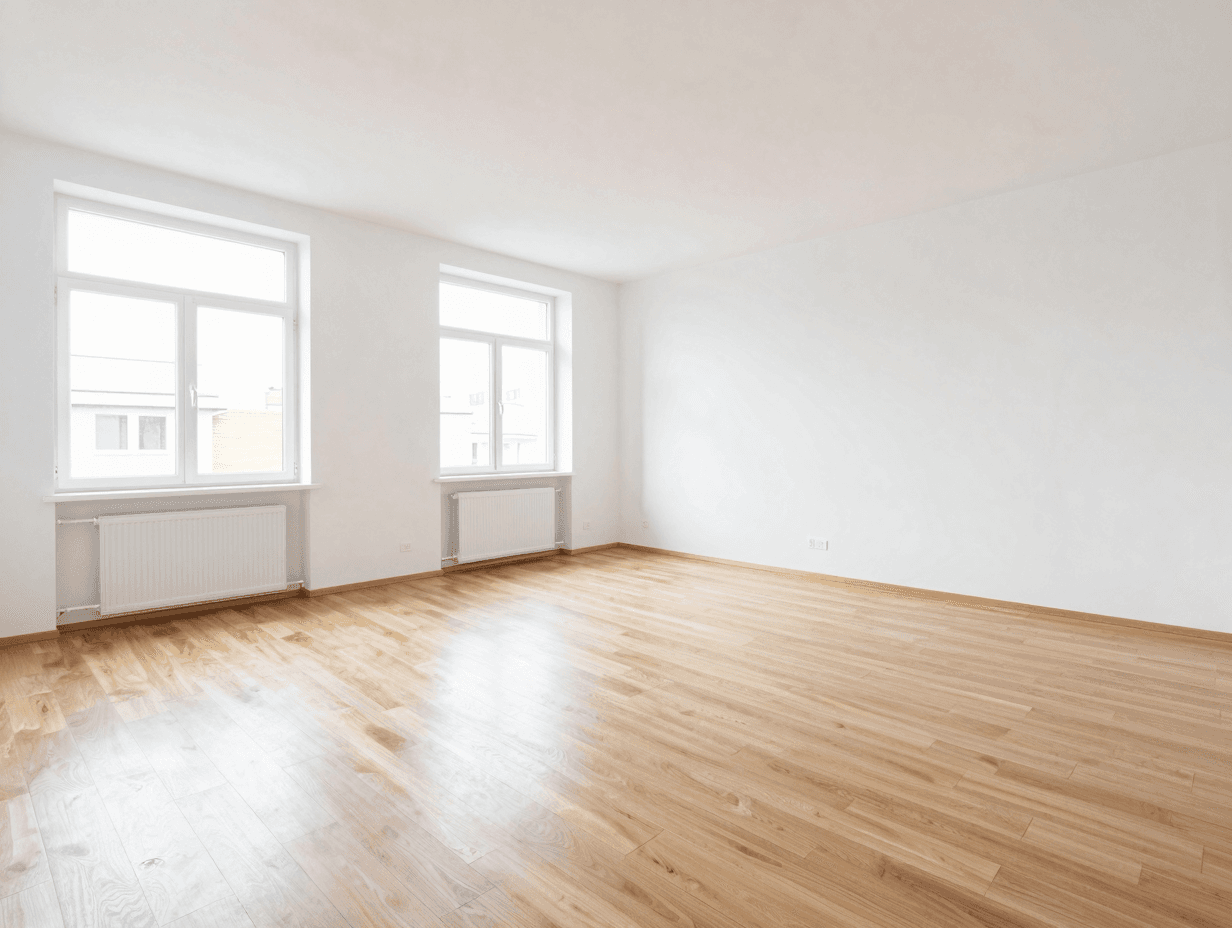
Hängen Sie ein Foto eines leeren Raumes an oder fügen Sie eine öffentliche Bild-URL ein:

Stage bitte dieses Schlafzimmer im modernen Stil. Die Immobilie ist "Hubertstraße 10, Berlin". Hier ist das Foto:

Stile: modern, scandinavian, classic, minimal, luxury · Raumtypen: Wohnzimmer, Schlafzimmer, Küche, Bad, Büro. Danach erstellt Claude auf Wunsch mit generate_marketing auch Social-Media-Posts und ein Exposé, und mit get_download_link eine Download-Seite mit allen Dateien.

Was es kostet: Ihr erstes Inserat ist ein kostenloser Test mit 3 Staging-Bildern — ohne Kreditkarte. Danach meldet Claude einen Hinweis mit Zahlungslink: Einzel 29 € einmalig für ein Inserat, oder Starter 49 €/Monat für 10 Inserate monatlich. Jedes gebuchte Inserat enthält 10 Staging-Bilder, einen 3D-Grundriss, ein Video und 10 Social-Media-Posts. Monatlich kündbar. Alle Tarife ansehen

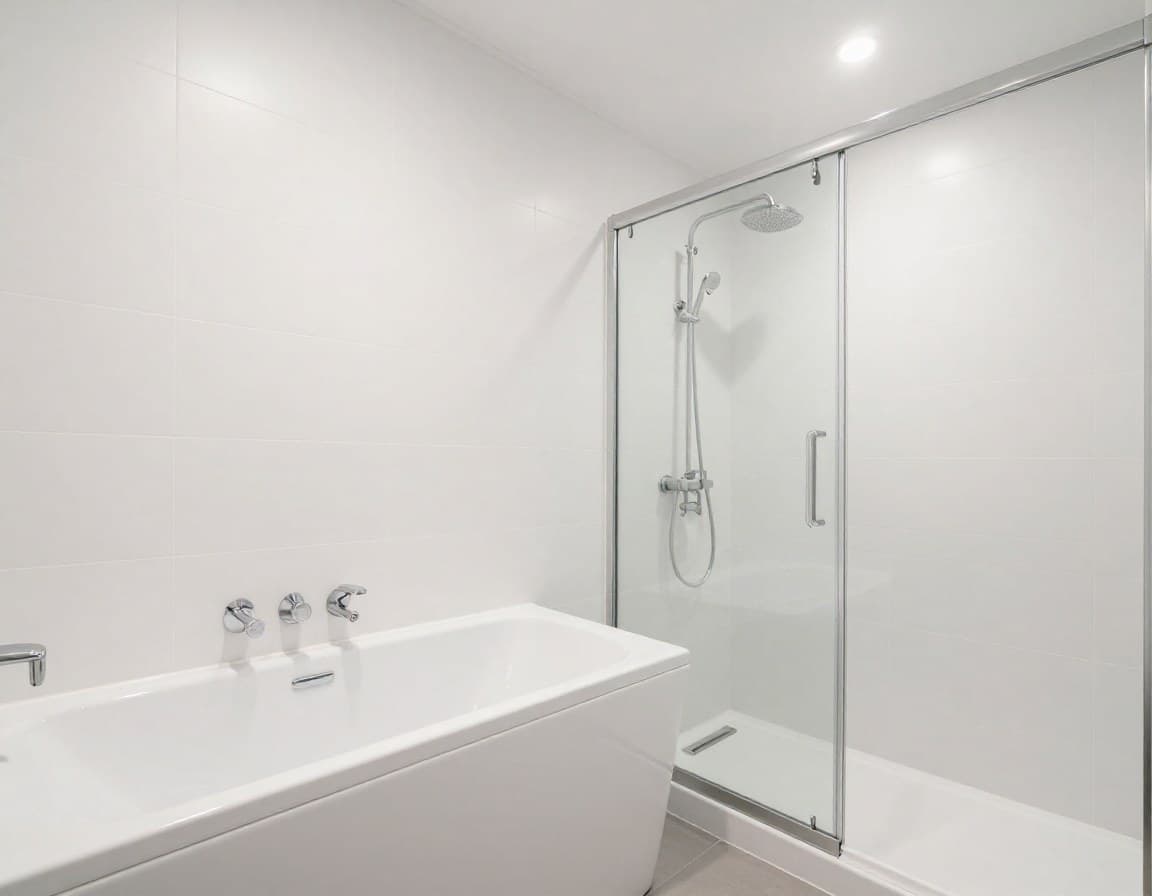
Leeres Badezimmer vor dem Virtual Staging über den ImmoStage MCP-Connector im Claude-Chat (Vorher)

Vorher: leeres Badezimmer, direkt aus dem Objekt fotografiert.

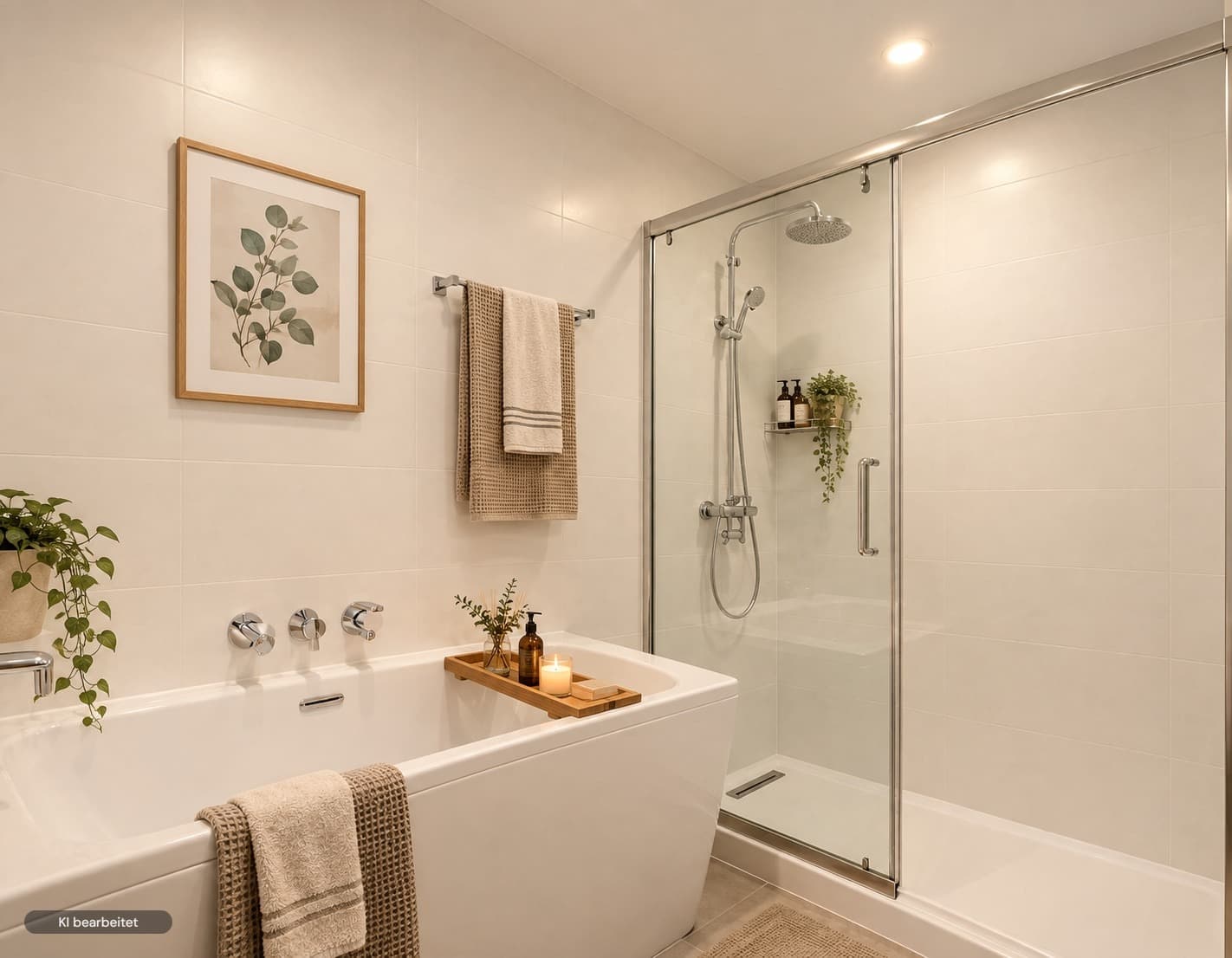
Virtuell gestagtes Badezimmer als Ergebnis des ImmoStage MCP-Staging im Claude-Chat, CRM-unabhängig (Nachher)

Nachher: im Claude-Chat gestagt, in jedes CRM ladbar.

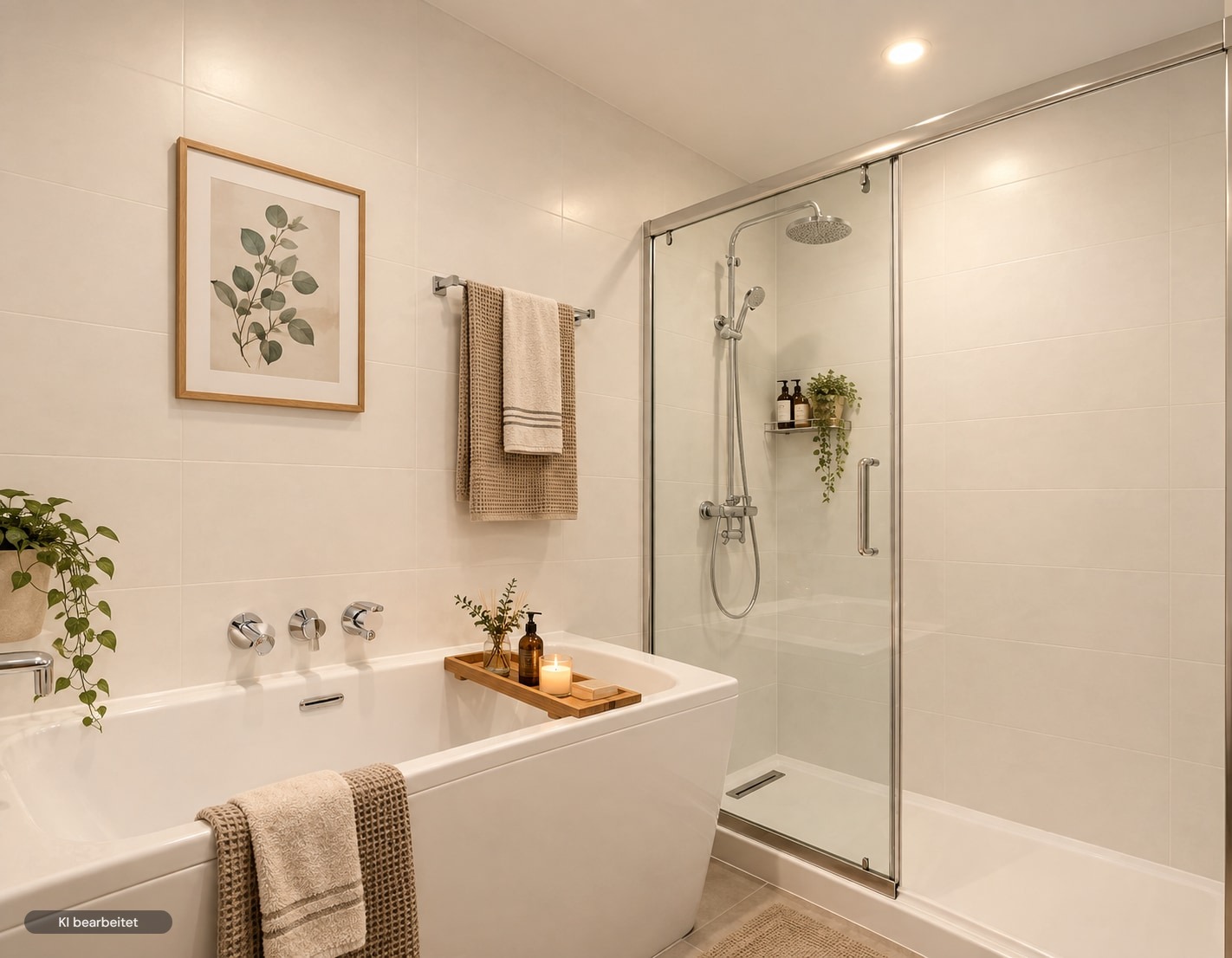
Gestagtes Ergebnis eines Raumfotos im ImmoStage-Dashboard nach dem Virtual Staging über den MCP-Connector

Das fertige Staging-Ergebnis, wie es im ImmoStage-Dashboard erscheint.

Häufige Fragen zu ImmoStage MCP und Ihrem CRM

Ja, mit jedem CRM. Der ImmoStage MCP-Connector verbindet sich mit Claude, nicht mit einem bestimmten CRM-System. Sie stagen Fotos im Claude-Chat und laden das Ergebnis anschließend manuell in Ihr CRM hoch — unabhängig davon, ob Sie onOffice, Propstack, FLOWFACT oder ein anderes System nutzen.
Nein, aktuell nicht. ImmoStage ist in keinem der drei CRM-Marktplätze gelistet. Native Plugins sind auf Anfrage möglich, aber nicht Teil des heutigen Angebots. Der CRM-unabhängige Chat-Workflow über Claude funktioniert schon jetzt mit jedem der drei Systeme.
Nein. Die Einrichtung des ImmoStage MCP-Connectors ist für alle CRMs identisch: Sie fügen in Claude die Adresse https://mcp.immostage.ai/api/mcp als Connector ein und melden sich im Verbindungsvorgang an — ein Zugangsschlüssel ist dafür nicht nötig, ein Konto können Sie in derselben Maske anlegen. Ältere Claude-Versionen, die diesen Anmeldevorgang noch nicht kennen, verbinden sich alternativ weiterhin über einen manuellen Zugangsschlüssel aus den ImmoStage-Einstellungen. Die CRM-spezifischen Seiten in diesem Bereich zeigen lediglich, wie Sie das Ergebnis danach jeweils in onOffice, Propstack oder FLOWFACT weiterverwenden.
In der Regel 30 bis 90 Sekunden pro Raum. Claude fragt den Status externer Connectors nicht immer von selbst erneut ab — melden Sie sich in dem Fall mit „Prüf den Status bitte noch einmal“ zurück, dann erscheint das fertige Bild. Der Auftrag läuft auf den ImmoStage-Servern ohnehin weiter, auch wenn Claude zwischendurch nichts meldet.

Wählen Sie Ihr CRM und legen Sie los

Der ImmoStage MCP-Connector funktioniert mit jedem Makler-CRM. Eine Adresse in Claude einfügen, anmelden, im Chat stagen — die ersten 3 Bilder sind kostenlos.

Keine Kreditkarte • 30 Tage Geld-zurück-Garantie