onOffice MCP: was dieser Connector kann und was nicht
Wer nach „onOffice MCP“ sucht, meint oft zwei verschiedene Dinge. Erstens: onOffice-Daten wie Kontakte, Objekte oder Aufgaben per Claude abfragen und ändern. Dafür braucht es einen MCP-Server für die onOffice-Schnittstelle, und den liefert ImmoStage nicht; der ImmoStage-Connector liest und schreibt keine onOffice-Daten. Zweitens: Arbeit an den Objekten per Chat erledigen, etwa leere Räume virtuell möblieren, ein Exposé oder Social-Media-Posts erstellen. Genau das macht der ImmoStage-Connector, und zwar unabhängig davon, welches CRM Sie nutzen.
Beides schließt sich nicht aus: In Claude lassen sich mehrere Connectors gleichzeitig verbinden. Wie der ImmoStage-Connector insgesamt aufgebaut ist, steht im Hub Claude MCP für Immobilienmakler.
Leere Räume kosten Anfragen — auch mit onOffice
onOffice gehört zu den etablierten Makler-CRMs in Deutschland. Es verwaltet Kontakte, Objekte und Portalanbindungen zuverlässig. Was onOffice nicht tut: aus einem leeren Raumfoto ein verkaufsstarkes Bild machen.
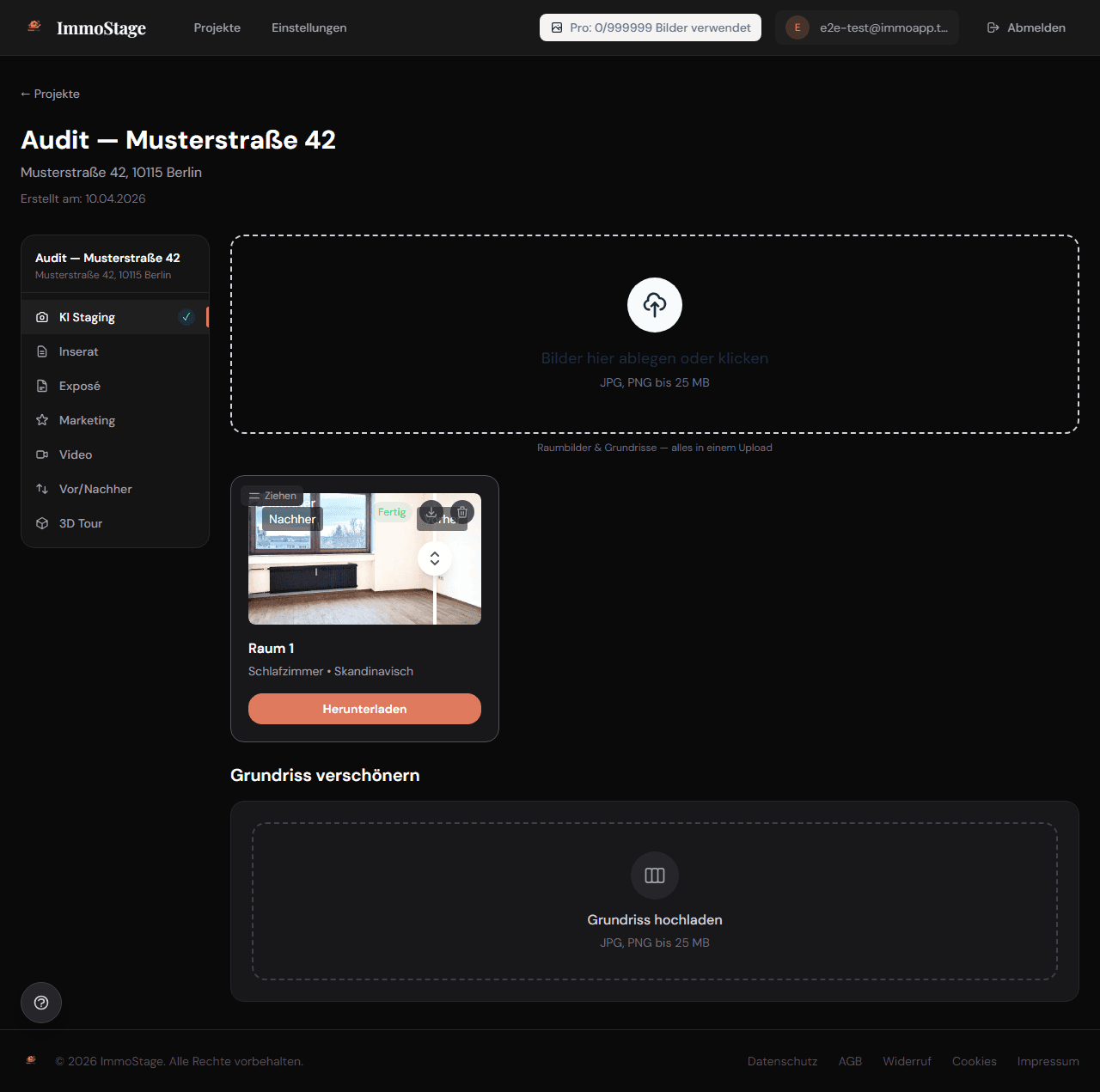
Für den klassischen Weg — Foto im ImmoStage-Dashboard hochladen, Stil wählen, Ergebnis herunterladen und in onOffice einpflegen — gibt es bereits eine eigene Anleitung: onOffice Integration mit dem ImmoStage-Dashboard. Dieser Artikel hier zeigt einen zweiten, chat-basierten Weg zum selben Ergebnis: Staging direkt im Gespräch mit Claude, ganz ohne Dashboard-Login.
So stagen Sie onOffice-Objektfotos über Claude
Der ImmoStage MCP-Connector verbindet sich mit Claude — nicht mit onOffice. Genau deshalb funktioniert er unabhängig davon, welches CRM Sie einsetzen: Sie fügen Claude ein Foto des leeren Raums bei, nennen Einrichtungsstil und Raumtyp, und Claude ruft im Hintergrund die vier Werkzeuge stage_room, check_staging, generate_marketing und get_download_link des ImmoStage MCP-Servers auf. Am Ende erhalten Sie eine Download-Website mit dem fertigen Bild.
Eine direkte onOffice-Integration gibt es für den Connector nicht, und sie ist dafür auch nicht nötig. Sie laden das fertige Staging-Bild anschließend genauso in onOffice hoch, wie Sie es heute mit jedem anderen Foto tun: manuell, in wenigen Sekunden, ohne Systemwechsel.
Einrichtung und Staging
Die Einrichtung ist für jedes CRM gleich, weil der Connector nur mit Claude spricht. Schritt für Schritt, mit Hilfe bei Fehlern, steht sie im Ratgeber Claude MCP einrichten. Wie das Staging im Chat abläuft, mit kopierbaren Prompts und einem Beispiel, zeigt Virtual Staging per Chat mit Claude. Das fertige Bild laden Sie anschließend wie jedes andere Foto in onOffice hoch.