Zum Hauptinhalt springen
Für onOffice-Nutzer

onOffice-Objekte im Claude-Chat stagen

Sie verwalten Ihre Objekte in onOffice. Mit dem ImmoStage MCP-Connector stagen Sie Raumfotos direkt im Claude-Chat — CRM-unabhängig, ohne Dashboard und ohne neues Tool zu lernen. Das fertige Bild laden Sie wie jedes andere Foto in onOffice hoch.
Seit 2001
onOffice am Markt aktiv
Quelle: onOffice
< 5 Min.
pro Staging-Bild mit ImmoStage
Quelle: ImmoStage
4
Werkzeuge im Claude-Chat
Quelle: ImmoStage MCP
Direkt ausprobieren

ImmoStage in Claude einrichten — 3 Klicks, kein Schlüssel nötig

Sie brauchen keinen Zugangsschlüssel und kein bestehendes Konto. Sie fügen eine einzige Adresse in Claude ein — Anmeldung und Registrierung passieren direkt im Verbindungsvorgang. Ihr erstes Inserat ist ein kostenloser Test mit 3 Staging-Bildern — ohne Kreditkarte.

  1. 1

    Öffnen Sie in Claude Cowork oder Claude Desktop die Einstellungen → Connectors und klicken Sie auf Connector hinzufügen.

  2. 2

    Fügen Sie diese Adresse ein — das ist alles, was Sie kopieren müssen:

    https://mcp.immostage.ai/api/mcp
  3. 3

    Klicken Sie auf Verbinden. Es öffnet sich die ImmoStage-Anmeldung — dort melden Sie sich an oder legen in derselben Maske ein neues Konto an. Nach der Bestätigung ist der Connector aktiv und Claude kennt Ihre vier ImmoStage-Werkzeuge.

Bitte etwas Geduld — das ist normal

Ein Bild zu rendern dauert in der Regel 30 bis 90 Sekunden. Claude fragt den Status externer Connectors nicht immer von selbst erneut ab — es kann also so aussehen, als sei nichts passiert. Schreiben Sie in dem Fall einfach „Prüf den Status bitte noch einmal", und das fertige Bild erscheint. Der Auftrag läuft auf unseren Servern weiter, auch wenn Claude gerade nichts meldet. Bei mehreren Räumen hintereinander kann es entsprechend länger dauern.

Sie arbeiten mit Claude Code?

Dann registrieren Sie den Connector mit einem Befehl im Terminal. Starten Sie danach Claude Code, tippen Sie /mcp und wählen Sie die Authentifizierung — der Browser öffnet sich, Sie melden sich an, fertig. Bis dahin zeigt die Serverliste „Failed to connect“, das ist vor der Anmeldung normal.

claude mcp add --transport http immostage https://mcp.immostage.ai/api/mcp

Ihr erster Prompt

Hängen Sie ein Foto eines leeren Raumes an oder fügen Sie eine öffentliche Bild-URL ein:

Stage bitte dieses Schlafzimmer im modernen Stil. Die Immobilie ist "Hubertstraße 10, Berlin". Hier ist das Foto:

Stile: modern, scandinavian, classic, minimal, luxury · Raumtypen: Wohnzimmer, Schlafzimmer, Küche, Bad, Büro. Danach erstellt Claude auf Wunsch mit generate_marketing auch Social-Media-Posts und ein Exposé, und mit get_download_link eine Download-Seite mit allen Dateien.

Was es kostet: Ihr erstes Inserat ist ein kostenloser Test mit 3 Staging-Bildern — ohne Kreditkarte. Danach meldet Claude einen Hinweis mit Zahlungslink: Einzel 29 € einmalig für ein Inserat, oder Starter 49 €/Monat für 10 Inserate monatlich. Jedes gebuchte Inserat enthält 10 Staging-Bilder, einen 3D-Grundriss, ein Video und 10 Social-Media-Posts. Monatlich kündbar. Alle Tarife ansehen

Leere Räume kosten Anfragen — auch mit onOffice

onOffice gehört zu den etablierten Makler-CRMs in Deutschland. Es verwaltet Kontakte, Objekte und Portalanbindungen zuverlässig. Was onOffice nicht tut: aus einem leeren Raumfoto ein verkaufsstarkes Bild machen.

Für den klassischen Weg — Foto im ImmoStage-Dashboard hochladen, Stil wählen, Ergebnis herunterladen und in onOffice einpflegen — gibt es bereits eine eigene Anleitung: onOffice Integration mit dem ImmoStage-Dashboard. Dieser Artikel hier zeigt einen zweiten, chat-basierten Weg zum selben Ergebnis: Staging direkt im Gespräch mit Claude, ganz ohne Dashboard-Login.

So stagen Sie onOffice-Objektfotos über Claude

Der ImmoStage MCP-Connector verbindet sich mit Claude — nicht mit onOffice. Genau deshalb funktioniert er unabhängig davon, welches CRM Sie einsetzen: Sie fügen Claude ein Foto des leeren Raums bei, nennen Einrichtungsstil und Raumtyp, und Claude ruft im Hintergrund die vier Werkzeuge stage_room, check_staging, generate_marketing und get_download_link des ImmoStage MCP-Servers auf. Am Ende erhalten Sie eine Download-Website mit dem fertigen Bild.

Ein natives onOffice-Plugin oder ein Listing im onOffice-Marktplatz gibt es dafür nicht — und das ist auch nicht nötig. Sie laden das fertige Staging-Bild anschließend genauso in onOffice hoch, wie Sie es heute mit jedem anderen Foto tun: manuell, in wenigen Sekunden, ohne Systemwechsel.

Ein natives onOffice-Plugin ist auf Anfrage möglich, ist aber aktuell nicht Teil des Angebots. ImmoStage ist kein gelisteter onOffice-Marktplatz-Partner. Der chat-basierte Workflow über Claude funktioniert schon heute — unabhängig von einer nativen Integration.

In 3 Schritten eingerichtet

Die Einrichtung ist für jedes CRM identisch, da der Connector ausschließlich mit Claude spricht — und sie besteht im Kern aus einer einzigen Adresse, die Sie in Claude einfügen. Die Adresse zum Kopieren und den ersten Prompt finden Sie oben im Kasten ImmoStage in Claude einrichten.

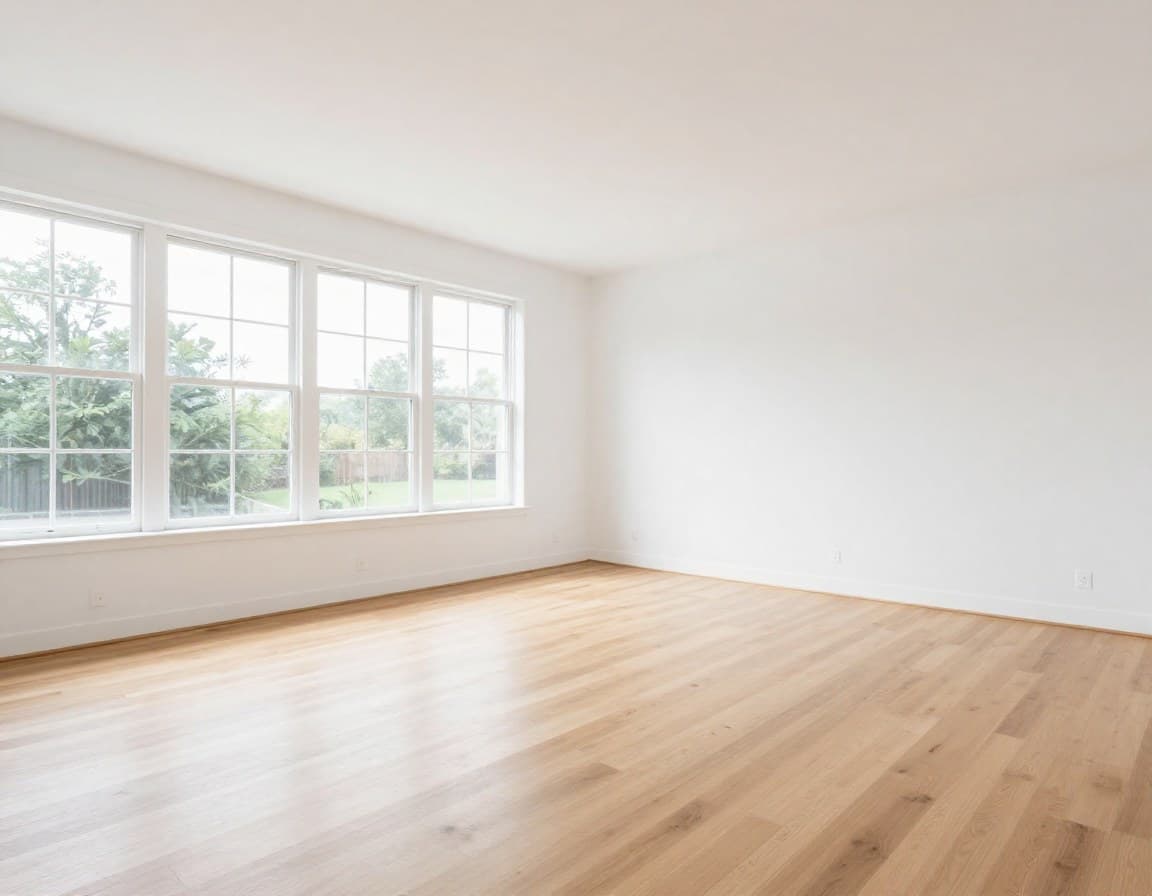
Leeres Wohnzimmer eines onOffice-Objekts vor dem Virtual Staging im Claude-Chat (Vorher)

Vorher: leeres Wohnzimmer, wie es in onOffice liegt.

Modern gestagtes Wohnzimmer nach dem ImmoStage MCP-Staging im Claude-Chat, fertig für den onOffice-Upload (Nachher)

Nachher: im Claude-Chat gestagt, zurück in onOffice geladen.

3 Schritte: ImmoStage MCP-Connector in Claude einrichten, für onOffice-Nutzer1Connector hinzufügenIn Claude: Einstellungen→ Connectors2Adresse einfügenmcp.immostage.ai/api/mcpkein Schlüssel nötig3AnmeldenIm Verbindungsvorganganmelden — fertig

Connector hinzufügen, die Adresse https://mcp.immostage.ai/api/mcp einfügen, im Verbindungsvorgang anmelden oder direkt ein Konto anlegen — ein Zugangsschlüssel ist nicht nötig.

Eine ausführliche Anleitung mit Screenshots — für Claude Cowork, Claude Desktop und claude.ai — steht in unserem Ratgeber Claude Cowork einrichten. Die ersten 3 Staging-Bilder pro Konto sind kostenlos, ohne Kreditkarte.

Ohne MCP-Connector gegenüber mit ImmoStage MCP-Connector

KriteriumOhne ImmoStage MCP-ConnectorMit ImmoStage MCP-Connector
Staging-WorkflowManuell oder externer DienstleisterDirekt im Claude-Chat beschreiben
Wartezeit24-48 Std. bei externen AnbieternUnter 5 Minuten pro Bild
onOffice-AnbindungFoto manuell in onOffice pflegenErgebnis manuell in onOffice hochladen — wie jedes Foto
Natives onOffice-PluginNicht relevantNoch nicht verfügbar, auf Anfrage — CRM-unabhängiger Chat-Workflow funktioniert bereits
KostenAbhängig vom AnbieterErstes Inserat gratis testen, danach ab 29 € pro Inserat

Über den MCP-Connector stagen Sie Raumfotos (stage_room, check_staging) und lassen Claude anschließend mit generate_marketing Social-Media-Posts und ein Exposé zum Objekt erstellen; get_download_link bündelt alles auf einer Download-Website. Grundrisse verschönern Sie weiterhin im Dashboard auf app.immostage.ai, nicht über Claude.

onOffice-Objekte jetzt im Claude-Chat stagen

Eine Adresse in Claude einfügen, im Verbindungsvorgang anmelden, erstes Foto stagen. Die ersten 3 Bilder sind kostenlos.

Weitere Themen

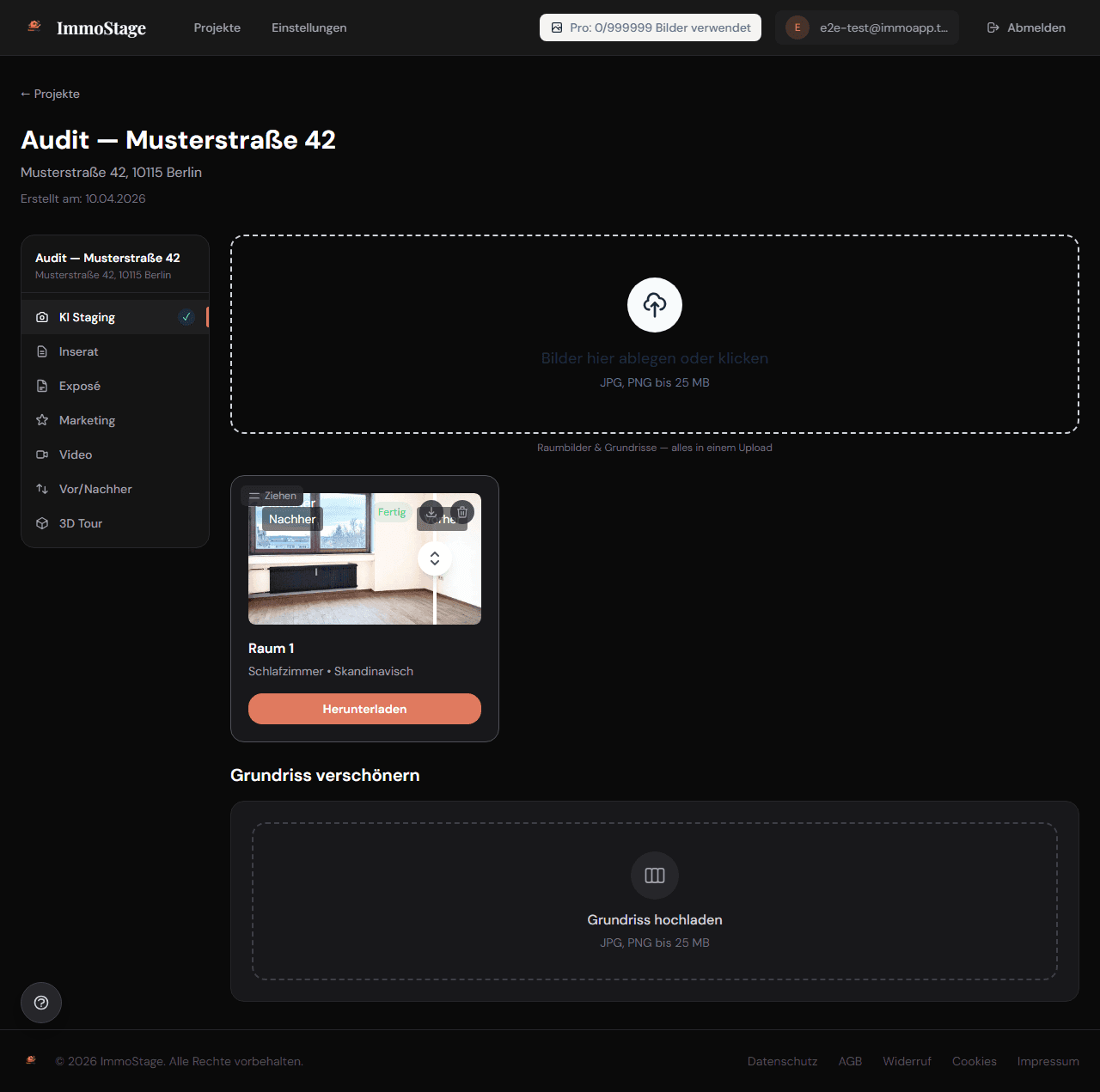
Fertig virtuell gestagtes Schlafzimmer im ImmoStage-Dashboard des Objekts Musterstraße 42, bereit für die Übernahme in ein onOffice-Objekt

Das fertig gestagte Bild aus ImmoStage übernehmen Sie direkt in Ihr onOffice-Objekt.

Häufige Fragen zu ImmoStage MCP und onOffice

Nein, aktuell nicht. ImmoStage ist nicht im onOffice-Marktplatz gelistet und es gibt kein natives Plugin. Ein natives onOffice-Plugin ist auf Anfrage möglich, aber nicht Teil des heutigen Angebots. Der CRM-unabhängige Chat-Workflow über den ImmoStage MCP-Connector funktioniert schon jetzt unabhängig davon.
Nein. ImmoStage ist nicht im onOffice-Marktplatz gelistet und keine offizielle onOffice-Integration. Der MCP-Connector arbeitet unabhängig von onOffice über Claude — das Ergebnis laden Sie danach manuell in onOffice hoch.
Sie laden es über die Download-Website herunter, die get_download_link am Ende der Staging-Kette liefert — gültig für 3 Tage. Danach pflegen Sie das Bild wie jedes andere Foto manuell in onOffice zum jeweiligen Objekt ein.
Exposés ja, Grundrisse nein. Nach dem Staging erstellt Claude mit dem Werkzeug generate_marketing auf Wunsch Social-Media-Posts und ein Exposé zum Objekt. Die Grundriss-Verschönerung läuft weiterhin im ImmoStage-Dashboard auf app.immostage.ai; die Ergebnisse pflegen Sie anschließend wie gewohnt in onOffice ein.
Rechnen Sie mit 30 bis 90 Sekunden je Raum. Manchmal fragt Claude den Status des Connectors nicht von selbst erneut ab, dann wirkt es, als sei der Auftrag stehengeblieben — ein kurzes „Prüf den Status bitte noch einmal“ genügt, und das Bild erscheint. Gerechnet wird auf den ImmoStage-Servern, der Auftrag läuft also unabhängig vom Chatfenster weiter.
Nein. Der ImmoStage MCP-Connector arbeitet unabhängig von onOffice. Sie stagen die Fotos im Claude-Chat und öffnen onOffice erst wieder, wenn Sie das fertige Bild zum Objekt hochladen möchten.
Eugen Görtz — Gründer von ImmoStage
Verfasst von

Eugen Görtz

Gründer & Geschäftsführer, ImmoStage

Eugen Görtz ist Gründer von ImmoStage. Vor der Gründung war er über 10 Jahre als Abteilungsleiter in einem Industrieunternehmen tätig — mit Verantwortung für Prozessoptimierung, Teamführung und Digitalisierung. Diese operative Erfahrung fließt direkt in die Produktentwicklung von ImmoStage ein: pragmatische Lösungen, die im Makler-Alltag funktionieren.

10+ Jahre Abteilungsleiter in der IndustrieGründer von ImmoStage (2024)Fokus: KI-Staging für DACH-MaklerDSGVO & EU-Compliance
LinkedIn Profil
Veröffentlicht: 2026-07-10
Aktualisiert: 2026-08-02
Lesezeit: 5 Min.

Ihr onOffice-Workflow, ergänzt um Claude

Kein Systemwechsel, kein natives Plugin, kein Zugangsschlüssel. Eine Adresse in Claude einfügen und im Chat stagen.

Keine Kreditkarte • 30 Tage Geld-zurück-Garantie