Grundriss erstellen Mac — die besten Programme für macOS
Grundriss erstellen Mac: 7 Programme im Vergleich 2026 – von kostenlos bis Profi-Tool. Inkl. Preisen, Apple Pencil-Nutzung und Schritt-für-Schritt-Anleitung.


Eugen Görtz · Gründer ImmoStage
Veröffentlicht am 15. Mai 2026 · Lesedauer ~4 Min.
Über 200 deutsche Maklerinnen und Makler nutzen ImmoStage. Eugen schreibt über die Realitäten des Immobilien-Marketings im DACH-Raum.
Sie haben schon einen Grundriss? So kommt er ins Exposé
Ein Foto des Plans genügt. Laden Sie ihn zusammen mit den Raumfotos hoch und sehen Sie ihn neu gezeichnet im fertigen PDF.
Bis zu 10 Fotos, je höchstens 10 MB. JPEG, PNG oder WebP.
Ein Blatt, eine Wohnung. Der Plan wird als räumliche Ansicht gezeichnet.
Angaben zum Objekt
Nur was hier steht, darf im Exposé als Tatsache auftauchen. Leer lassen ist besser als raten.
Ihre Kontaktdaten
Wir lesen Firma, Name, Telefon und E-Mail von Ihrer Seite und füllen die Felder aus.
Wer auf dem Mac einen Grundriss erstellen möchte, kann aus einer Vielzahl nativer und webbasierter Tools wählen. Leistungsstarke Hardware und das nahtlos integrierte Apple-Ökosystem machen den Mac zur produktiven Plattform für Raumplanung. Egal ob privater Hausbau, Wohnungsrenovierung oder professionelle Immobilienvermarktung. Ein detaillierter Grundriss ist mehr als Planungsgrundlage. Er steigert den Verkaufswert. Laut dem RESA – Real Estate Staging Association, Quarterly Research Report Q3 2025 verkauften sich professionell inszenierte Häuser in den USA im Schnitt innerhalb von 19 Tagen. Ein internationaler Benchmark, der zeigt, wie wichtig visuelle Aufbereitung ist. 83 % der Käufermakler geben an, dass eine Inszenierung es Kaufinteressenten erleichtert, sich eine Immobilie als zukünftiges Zuhause vorzustellen, so der NAR – National Association of Realtors, Profile of Home Staging 2025. Beide Zahlen zeigen: Ein sauberer Grundriss ist heute mehr als eine technische Zeichnung.
Vergleich der besten Mac-Grundrissprogramme mit Vor- und Nachteilen
Die Auswahl reicht von kostenlosen Open-Source-Lösungen bis zu professioneller CAD-Software. Hier ein Überblick der wichtigsten Optionen: nativ auf macOS oder als Web-App ohne Einschränkungen.
Live Home 3D (Standard / Pro)
Die App aus dem Mac App Store ist eine der ausgereiftesten Lösungen für Einsteiger und Fortgeschrittene. Live Home 3D bietet eine intuitive Drag-and-Drop-Oberfläche, mit der sich Wände, Türen, Fenster und Möbel präzise platzieren lassen. Die Pro-Version ergänzt Geländemodellierung, den Export in verschiedene 3D-Formate und die Möglichkeit, eigene Materialien zu importieren.
Vorteile: Sehr gute Performance auf Apple Silicon, native Mac-Oberfläche, umfangreiche Objektbibliothek, HomeKit-Unterstützung.
Nachteile: Pro-Version kostenpflichtig, keine plattformübergreifende Web-App, für reine 2D-Pläne überdimensioniert.
Sweet Home 3D
Die quelloffene Java-Anwendung läuft auf macOS, Windows und Linux. Sie ist komplett kostenlos. Sweet Home 3D trennt den Arbeitsbereich in eine 2D-Zeichenfläche und eine live aktualisierte 3D-Vorschau. Mit Plugins lässt sich der Funktionsumfang erweitern.
Vorteile: Vollständig kostenlos, riesige Community-Bibliothek an Möbeln, einfacher Einstieg.
Nachteile: Java-basiert und dadurch nicht so flüssig wie native Apps, etwas veraltete Benutzeroberfläche, kein nativer Apple-Silicon-Build (läuft über Rosetta 2).
SketchUp (Free / Shop / Pro)
SketchUp ist vor allem als Browser-Anwendung (Free) auf dem Mac nutzbar. Die Shop- und Pro-Abos bieten zusätzlich einen Desktop-Client. Die Software eignet sich besonders für detaillierte 3D-Modelle und wird von Architekten und Innenarchitekten verwendet.
Vorteile: Extrem präzise Modellierung, große Erweiterungsbibliothek (Extension Warehouse), starke Exportfunktionen.
Nachteile: Die Free-Version läuft nur im Browser und setzt eine Internetverbindung voraus, steile Lernkurve, Abo-Modell für erweiterte Funktionen.
Roomle (Web / iPad)
Roomle ist eine webbasierte Planungssoftware, die direkt im Browser auf dem Mac läuft. Sie richtet sich an Endverbraucher und Einrichtungshäuser. Der Grundriss wird per Klick aus vorgefertigten Raumformen erstellt oder frei gezeichnet.
Vorteile: Ohne Installation nutzbar, sehr einfache Bedienung, Produkte echter Möbelhersteller integriert.
Nachteile: Erfordert dauerhafte Internetverbindung, Exportmöglichkeiten in der kostenlosen Version eingeschränkt, weniger geeignet für komplexe Bauzeichnungen.
MagicPlan (über iPad-App auf Apple Silicon Macs)
MagicPlan ist ursprünglich eine iOS-App, die auf Macs mit M1/M2-Chip nativ installiert werden kann. Sie erstellt Grundrisse durch Eingabe von Raummaßen oder über die Kamera.
Vorteile: Schnelle Raumerfassung, AR-gestützte Vermessung (auf kompatiblen Geräten), Cloud-Synchronisation.
Nachteile: Abonnement erforderlich für alle wichtigen Exportformate, auf dem Mac ohne Kamera-AR nur eingeschränkt nutzbar, nicht für rein manuelle Zeichnungen optimiert.
Immobilieninszenierung: Verkaufsdauer und Maklerzustimmung
Kostenloses Tool
Noch kein Grundriss? Im Browser zeichnen
Grundriss direkt im Browser erstellen und als PDF exportieren — einfacher als jede Mac-Software. Kostenlos.
Grundriss erstellen →Detaillierte Preisübersicht und Kostenvergleich der Mac-Software
Die Kosten für Grundriss-Software auf dem Mac variieren stark. Hier ein Überblick der Preise im DACH-Raum (Stand 2025). Einmalige Käufe gibt's oft im Mac App Store. Professionelle Anwendungen setzen dagegen zunehmend auf Abos.
| Programm | Kostenlose Version | Einmaliger Kauf (ca.) | Abo (jährlich, ca.) |
|---|---|---|---|
| Live Home 3D | – | Standard: 20 €, Pro: 40 € (Mac App Store) | – |
| Sweet Home 3D | Ja (Open Source) | – | – |
| SketchUp | Free (Browser) | – | Shop: 109 € (geschätzt, 119 USD), Pro: 275 € (geschätzt, 299 USD) |
| Roomle | Basisversion kostenlos | – | Pro: ca. 10 € / Monat (120 € jährlich) |
| MagicPlan | Eingeschränkt (iPad-App) | – | Ab ca. 10 € / Monat (120 € jährlich) |
| Floorplanner | Basisversion kostenlos | – | Plus: ca. 5 € / Monat (60 € jährlich), Pro: ca. 15 € / Monat (180 € jährlich) |
Gelegenheitsnutzer greifen zu Sweet Home 3D. Es ist kostenlos und einfach. Wer 40 € investiert, bekommt mit Live Home 3D Pro ein natives Mac-Programm ohne Folgekosten. Profis, die Updates und Cloud-Features brauchen, finden passende Abos bei SketchUp oder Roomle. Die jährlichen Kosten liegen zwischen 100 und 300 €.
Nutzung von Apple-Ökosystem-Features: Continuity, iCloud, Apple Pencil
Der Mac glänzt beim Grundriss erstellen durch die nahtlose Einbindung ins Apple-Ökosystem. Mehrere Programme unterstützen iCloud-Synchronisation. Ein auf dem iPad begonnener Entwurf lässt sich auf dem Mac weiterbearbeiten. Live Home 3D und MagicPlan speichern Projekte in der iCloud. So bleiben sie zwischen iPhone, iPad und Mac synchron. Ganz ohne manuellen Export.
Der Apple Pencil kommt indirekt zum Einsatz. Über Sidecar koppeln Sie das iPad als zweites Display mit dem Mac. In Apps wie SketchUp oder Live Home 3D wird der Pencil zum präzisen Zeichenstift für Feinarbeiten am Grundriss. Die Latenz ist bei kabelgebundener oder WLAN-Verbindung kaum spürbar. Die Druckempfindlichkeit erleichtert das Skizzieren von Freihandformen.
Continuity und Handoff ermöglichen einen fliegenden Wechsel. Öffnen Sie auf dem iPad einen Grundriss in einer App mit Handoff-Unterstützung, erscheint das App-Symbol im Dock des Macs. Sie können an exakt derselben Stelle weitermachen. Diese Funktion unterstützen derzeit vor allem Apple-eigene Apps, zunehmend aber auch Drittanbieter wie Live Home 3D. Mit der systemweiten Zwischenablage (Universal Clipboard) tauschen Sie Maße, Notizen oder Bilder zwischen Geräten aus, ohne die Planung zu unterbrechen.
Schritt-für-Schritt-Anleitung für absolute Anfänger auf dem Mac
Diese Anleitung zeigt, wie Sie mit der kostenlosen Software Sweet Home 3D innerhalb weniger Minuten einen ersten Grundriss erstellen. Die Schritte lassen sich sinngemäß auf andere Programme übertragen.
Installation und Start
Laden Sie Sweet Home 3D von sweethome3d.com und installieren Sie die macOS-Version. Beim ersten Start sehen Sie eine leere Zeichenfläche und die Objektbibliothek.Wände zeichnen
Klicken Sie auf das Symbol „Wände“. Ziehen Sie eine Linie, um die erste Wand zu setzen. Klicken Sie in die Ecken, um den Raum zu umfahren. Ein Doppelklick schließt den Grundriss ab. Die Wandlänge lesen Sie während des Zeichnens in Echtzeit im Eingabefeld ab.Türen und Fenster einfügen
Wechseln Sie in der Bibliothek zur Kategorie „Türen und Fenster“. Wählen Sie ein passendes Element aus und ziehen Sie es auf eine Wand. Die Ausrichtung lässt sich per Rechtsklick ändern. Wiederholen Sie dies für alle Öffnungen.Räume definieren und benennen
Ziehen Sie ein „Raum“-Objekt in den Grundriss. Passen Sie die Fläche an die Wände an. Geben Sie dem Raum einen Namen, z. B. „Wohnzimmer“. Die Wohnfläche wird automatisch berechnet.Möbel und Ausstattung platzieren
Durchstöbern Sie die Möbelbibliothek nach Sofas, Tischen, Küchenzeilen oder Sanitärobjekten. Ziehen Sie jedes Element an die gewünschte Position. In der 3D-Vorschau sehen Sie sofort, wie der Raum wirkt.3D-Ansicht prüfen und anpassen
Klicken Sie auf „3D-Ansicht“, um sich frei durch den Raum zu bewegen. Zoomen und schwenken Sie mit der Maus. Falls Möbel schweben oder Wände zu niedrig sind, korrigieren Sie die Höhen in den Objekteigenschaften.Export und Weitergabe
Über „Datei > Exportieren“ können Sie den Grundriss als PDF, SVG oder Bild speichern. Für die weitere Bearbeitung in anderer Software eignet sich das SVG-Format, für die Weitergabe an Handwerker oder Makler das PDF mit Maßangaben.
Mit dieser Basis erweitern Sie Schritt für Schritt komplexere Grundrisse mit mehreren Etagen, Dachschrägen oder Außenanlagen. Die meisten Mac-Programme bieten ähnliche Arbeitsabläufe. Ein späterer Wechsel zu leistungsfähigeren Tools fällt leicht.
Integration mit HomeKit und Smart-Home-Plattformen
Immer mehr Grundriss-Apps auf dem Mac unterstützen den Export oder die direkte Anbindung an HomeKit. Live Home 3D Pro enthält eine umfangreiche Bibliothek an HomeKit-kompatiblen Leuchten, Schaltern und Sensoren. Platzieren Sie sie per Drag-and-Drop im Grundriss und versehen Sie sie mit Raumbezeichnungen. Die Konfiguration dient als Referenz für die spätere Einrichtung in der Apple Home-App.
Der Workflow ist praxisnah. Nachdem der Grundriss fertig ist, exportieren Sie eine Raumliste oder ein Bild und importieren es in die Home-App (unter „Raum hinzufügen“). Anschließend weisen Sie die reale Smart-Home-Hardware den Räumen zu. Das spart Zeit und verhindert Zuordnungsfehler, besonders in Häusern mit vielen Räumen und mehreren Etagen.
Einige Plattformen wie Roomle exportieren Grundrisse in Formate, die KNX- oder Loxone-Planungstools einlesen können. So wird der Mac-Grundriss zur zentralen Planungsgrundlage für ein herstellerübergreifendes Smart Home. Die durchgängige Digitalisierung vom ersten Entwurf bis zur Hausautomation ist ein klarer Produktivitätsvorteil. Wenige Ökosysteme bieten das so geschlossen wie macOS mit HomeKit.
Wer beim Grundriss erstellen auf native Apps und Apple-Integration setzt, profitiert von einer durchgängigen Kette. Zeichnen mit dem Apple Pencil über Sidecar. Synchronisieren via iCloud. Teilen mit Continuity. Und schließlich die Übernahme der Raumdaten in HomeKit. Diese nahtlose Verbindung von kreativer Planung und smartem Wohnen macht den Mac zur zukunftssicheren Plattform. Für Bauherren, Innenarchitekten und Immobilienprofis gleichermaßen.
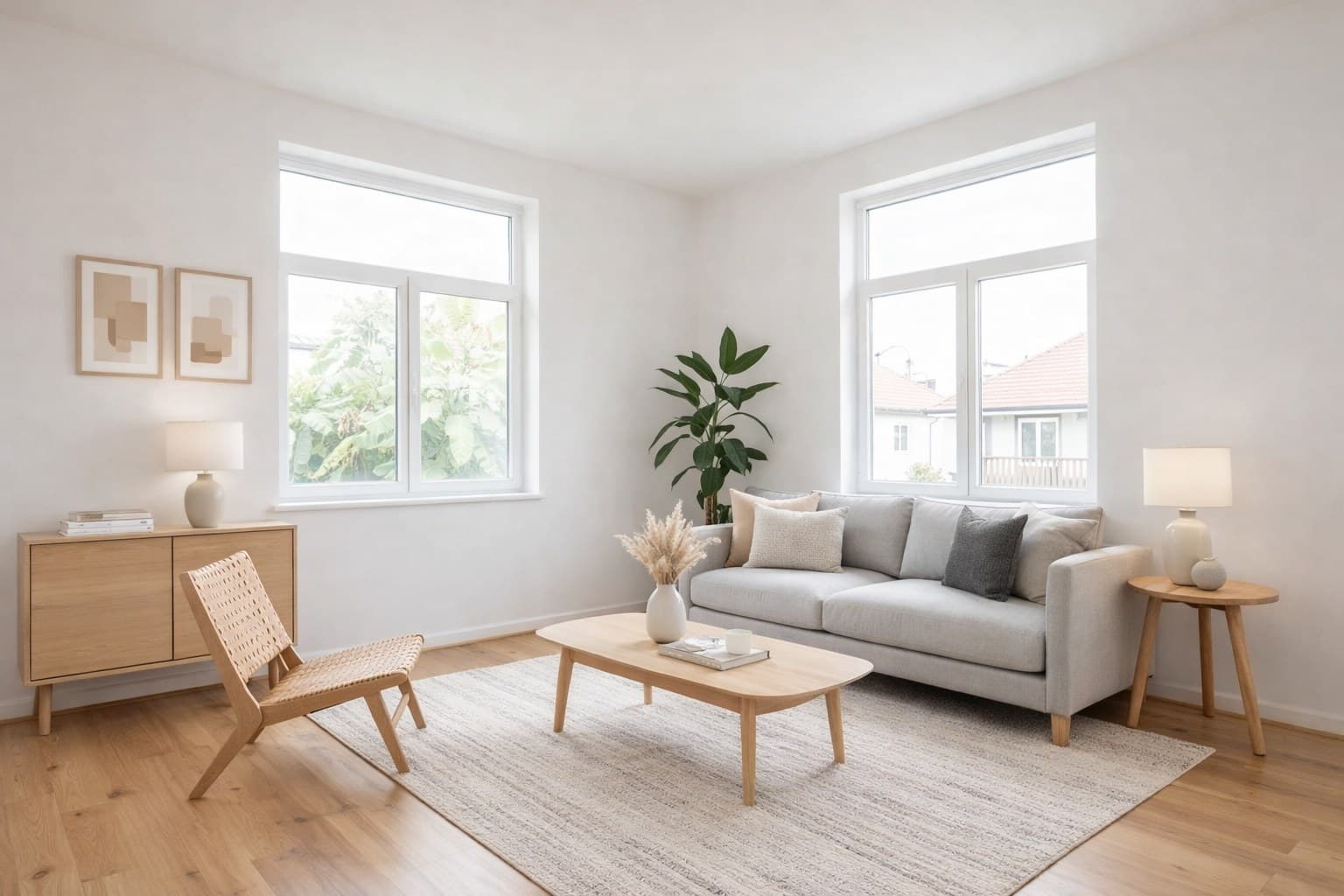
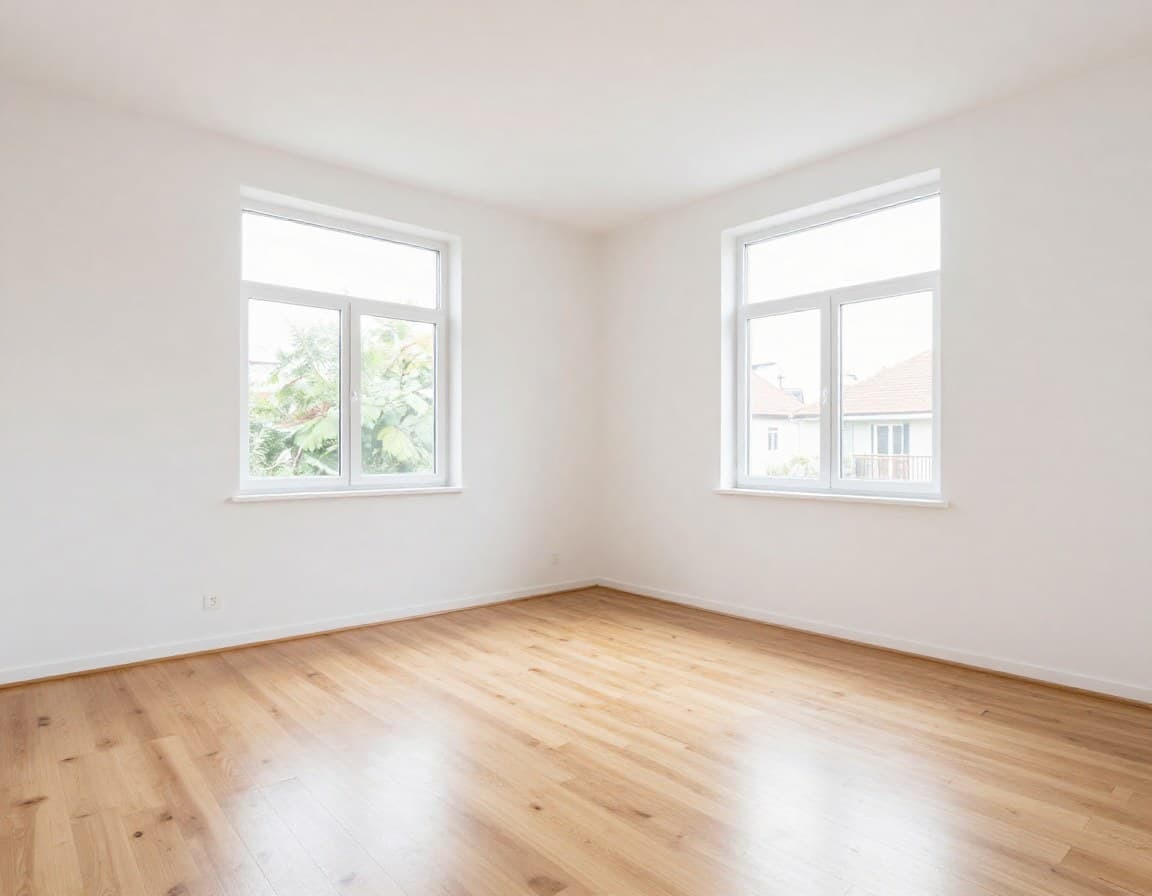
Sehen Sie den Unterschied
Verschieben Sie den Slider — das ist ImmoStage in Aktion.
Kostenlose Werkzeuge für Verkäufer
Auf dem Mac brauchen Sie kein Programm: Grundriss und Wohnfläche erstellen Sie kostenlos direkt in Safari oder Chrome.
Häufig gestellte Fragen
Jetzt starten
Kostenlos testen
29 € einmalig pro Inserat — Staging, Grundriss & Social Media Kit in einem.
Kostenlos testen → 29 € einmalig pro InseratGratis
Word-Vorlage herunterladen
Professionelles Exposé-Template für deutsche Makler — sofort einsatzbereit.
Word-Vorlage gratis herunterladenWeitere Themen & ImmoStage-Tools
Grundriss erstellen
Alle Themen rund um Grundriss erstellen auf ImmoStage.
Mehr erfahrenHome Staging
Virtuell möblieren in 10 Minuten — ab 29 € einmalig pro Inserat.
Mehr erfahrenPreise & Pakete
Transparente Preise — Einzel 29 € einmalig, ab 49 €/Monat im Abo.
Mehr erfahrenExposé Muster
Kostenlose Exposé-Vorlage für Ihre Immobilie.
Mehr erfahren